作为一名资深QuickQ VPN用户,我深知多设备安装可能带来的挑战——从权限冲突到网络配置,每个细节都可能影响同步体验。今天,我将结合多年经验,为你详细解析多设备安装的注意事项,帮助你避免常见陷阱。让我们一步步来,确保所有设备流畅运行。
一、安装前的准备工作
在开始安装前,需确保设备环境符合要求,避免因基础配置不当导致后续问题:
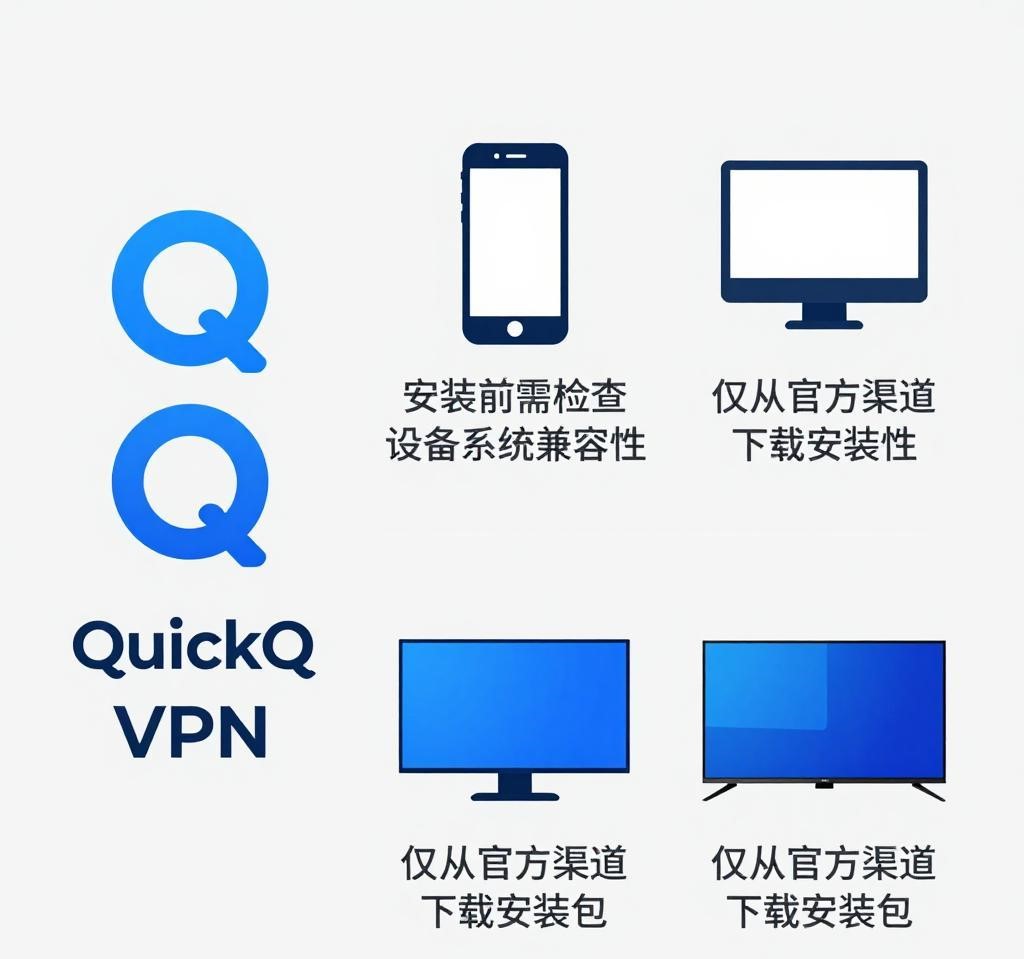
检查系统兼容性:确认设备操作系统版本支持QuickQ VPN(如iOS 12.0及以上、Android 8.0及以上),旧版系统可能因协议不匹配引发安装失败。例如,Android 8.0以下设备需手动降级加密协议至TLS 1.2,否则握手过程易中断。
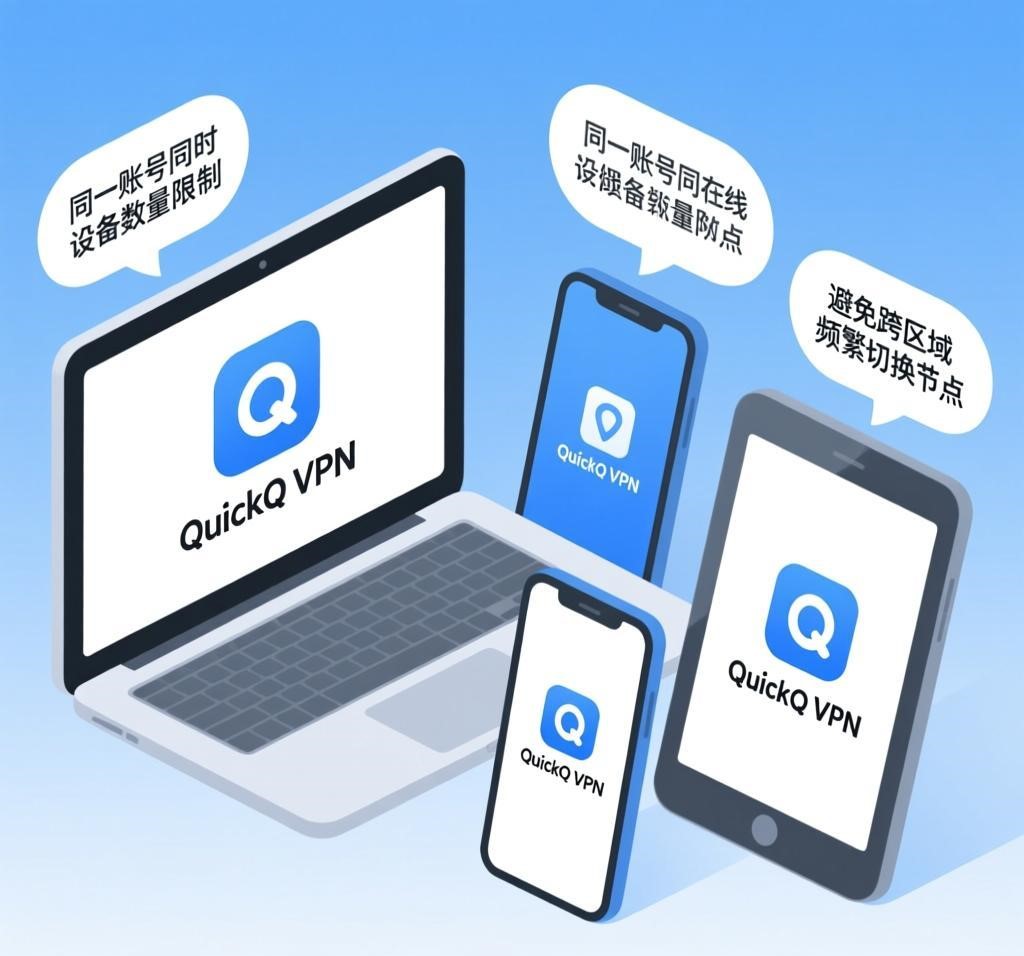
统一账号规划:使用同一账号在多设备上登录,但需注意免费版仅支持单设备,付费版(如月付/年付套餐)才能解锁多设备同步功能。若账号权限不足,可能导致部分设备无法连接。
网络环境优化:确保所有设备处于稳定Wi-Fi环境,避免移动数据波动影响安装包下载。例如,iOS设备通过App Store下载时,若网络不稳定,可能导致安装包损坏。
二、安装过程中的关键注意事项
安装时需关注权限和配置细节,防止系统拦截或功能异常:
权限设置一致性:在所有设备上开启“允许未知来源应用”权限(Android/iOS)或以管理员身份运行(Windows/macOS),避免因权限不足导致安装中断。例如,Android用户需在“安全设置”中启用该选项,否则系统会自动拦截安装包。
官方渠道优先:务必从官网或App Store下载安装包,非官方版本可能因协议不匹配导致频繁断连或安全风险。若从第三方平台下载“极速版”等仿冒应用,可能因加密算法缺失引发连接失败。
分步验证安装:安装后立即检查功能完整性,如“智能重连”或“隐私模式”选项是否可用。若功能缺失,可能为非正版软件,需重新下载官方版本。
三、安装后的同步与故障排查
完成安装后,需进行基础配置和故障排查,确保多设备同步稳定:
初始设置统一:在所有设备上使用相同账号登录,并选择“智能加速”模式,系统会自动匹配最优节点(如西海岸节点访问美国网站),减少手动配置错误。例如,北京用户访问Netflix时,智能加速可优先选择低延迟节点,显著提升加载速度。
常见故障应对:
连接失败:检查网络基础(如路由器MTU值是否设为自动或手动调整至1472),避免因数据包分片失败导致断连。若问题持续,运行“延迟测试”功能,选择波动最小的节点。
性能卡顿:关闭非必要后台应用,释放内存资源。例如,低配手机用户需避免同时运行多个大型软件,防止资源抢占。
协议冲突:旧版系统可能不支持默认TLS 1.3协议,需在客户端设置中降级至TLS 1.2。
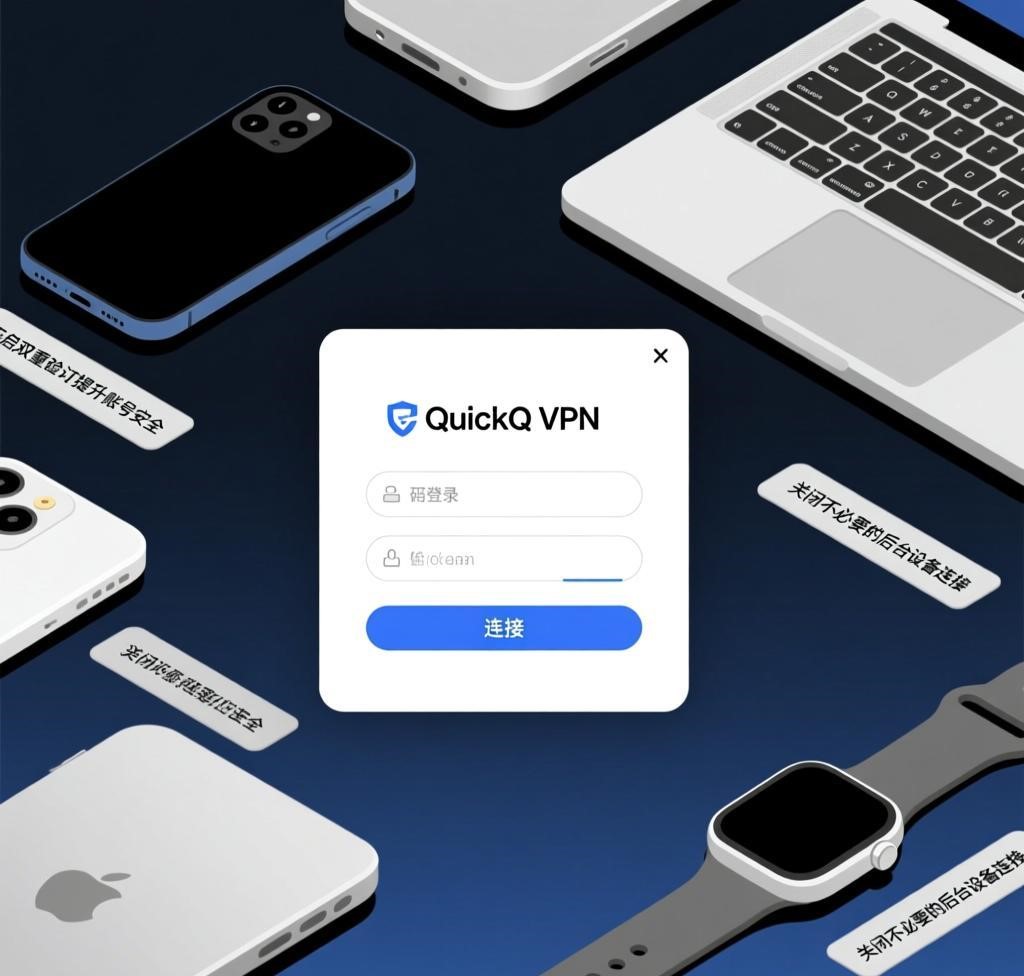
安全与隐私维护:确保所有设备启用“无日志”模式,避免数据泄露风险。付费版用户可享受更严格的隐私保护,如AES-256加密算法。
四、用户心得与优化建议
基于多年经验,我总结了以下实用心得,帮助你提升多设备安装体验:
优先官方渠道:始终从官网或App Store获取软件,非官方版本可能因协议不匹配导致权限冲突或功能缺失。
分层排查法:从网络连通性测试开始,逐步检查权限和协议设置。例如,先在单设备上测试安装,确认无误后再扩展至多设备场景。
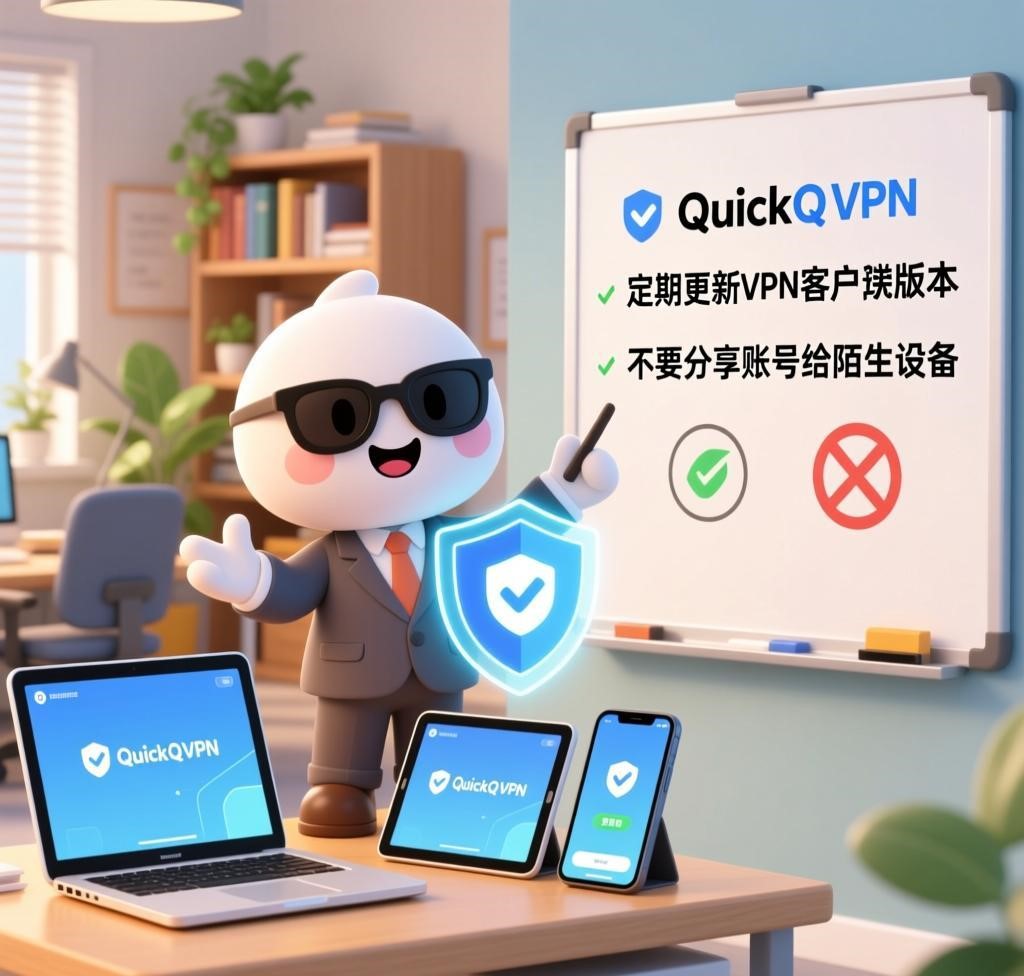
定期维护:更新应用至最新版本(如v3.5.0优化了加密算法),以兼容新系统特性;开启“智能重连”功能,自动修复网络波动问题。
高级提示:企业用户需联系IT部门确认网络策略(如代理设置),避免因公司网络限制导致安装失败。